Instala la app y activa los avisos
~5 minCon la app en tu pantalla de inicio vendes más rápido, recibes avisos y la app detecta sola en qué sala Jumbo estás. Elige tu tipo de celular arriba de cada paso.
Instala la app en tu celular
No busques «Sentro» en la App Store ni en Google Play: no está ahí y no hace falta. La app se agrega directo desde el navegador y queda en tu pantalla de inicio como cualquier otra.
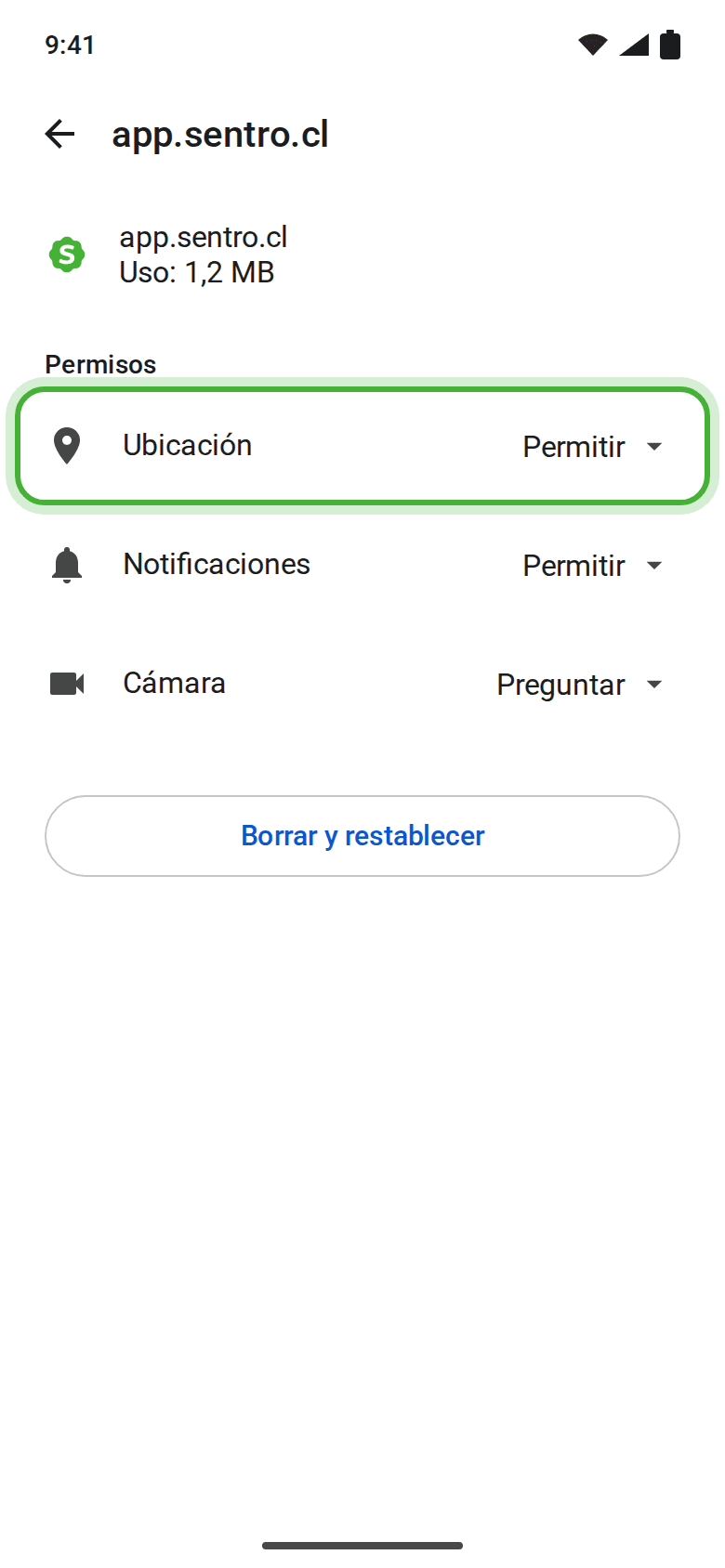
Abre app.sentro.cl/vendedor/jumbo en Chrome. Arriba aparece una tarjeta «Instala Sentro en tu teléfono». Toca el botón «Instalar» y acepta. Listo, el ícono de Sentro queda en tu pantalla de inicio.
Abre la app desde el ícono
Desde ahora entra siempre tocando el ícono de Sentro en tu pantalla de inicio, no desde el navegador.
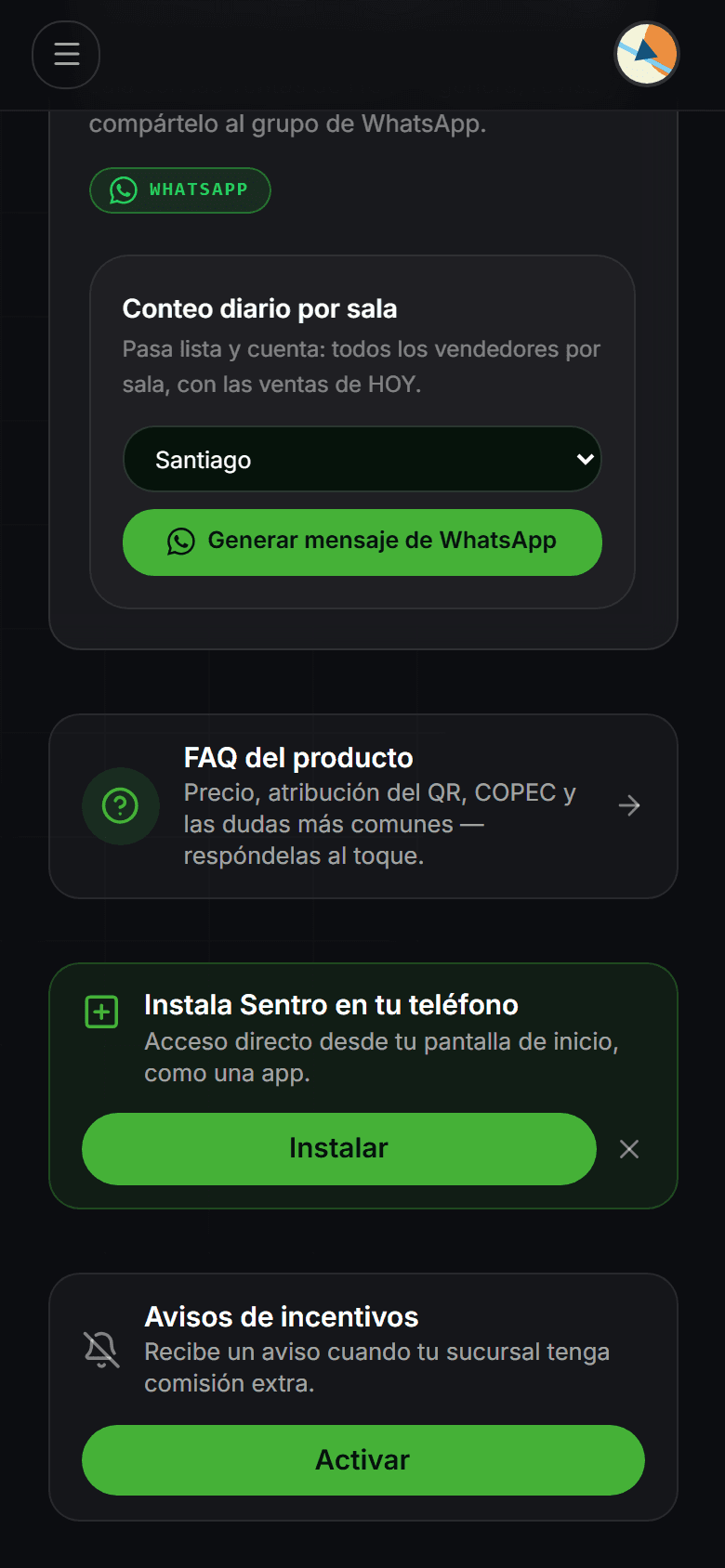
Busca el ícono de Sentro en tu pantalla de inicio o en la lista de apps y ábrelo. Se ve a pantalla completa, sin la barra del navegador.
Activa las notificaciones
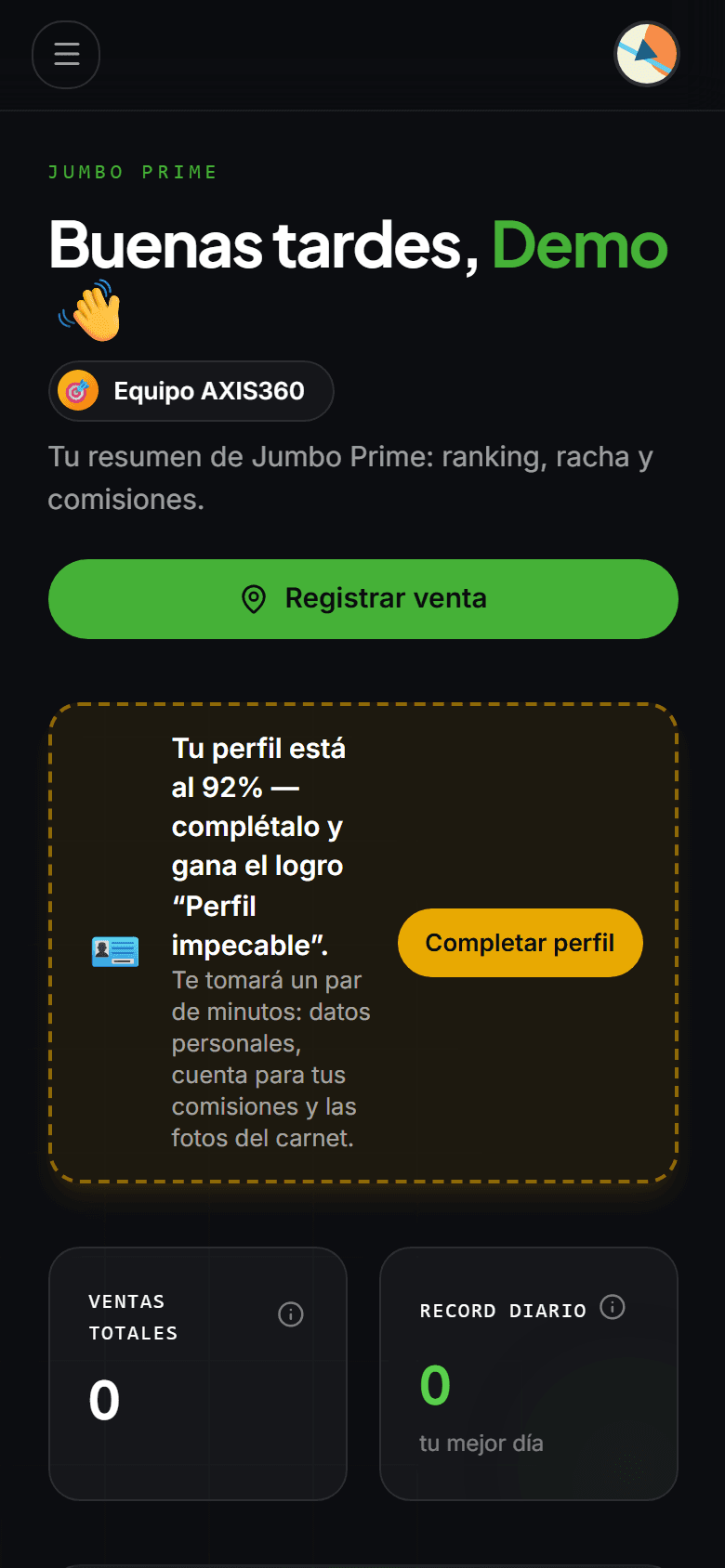
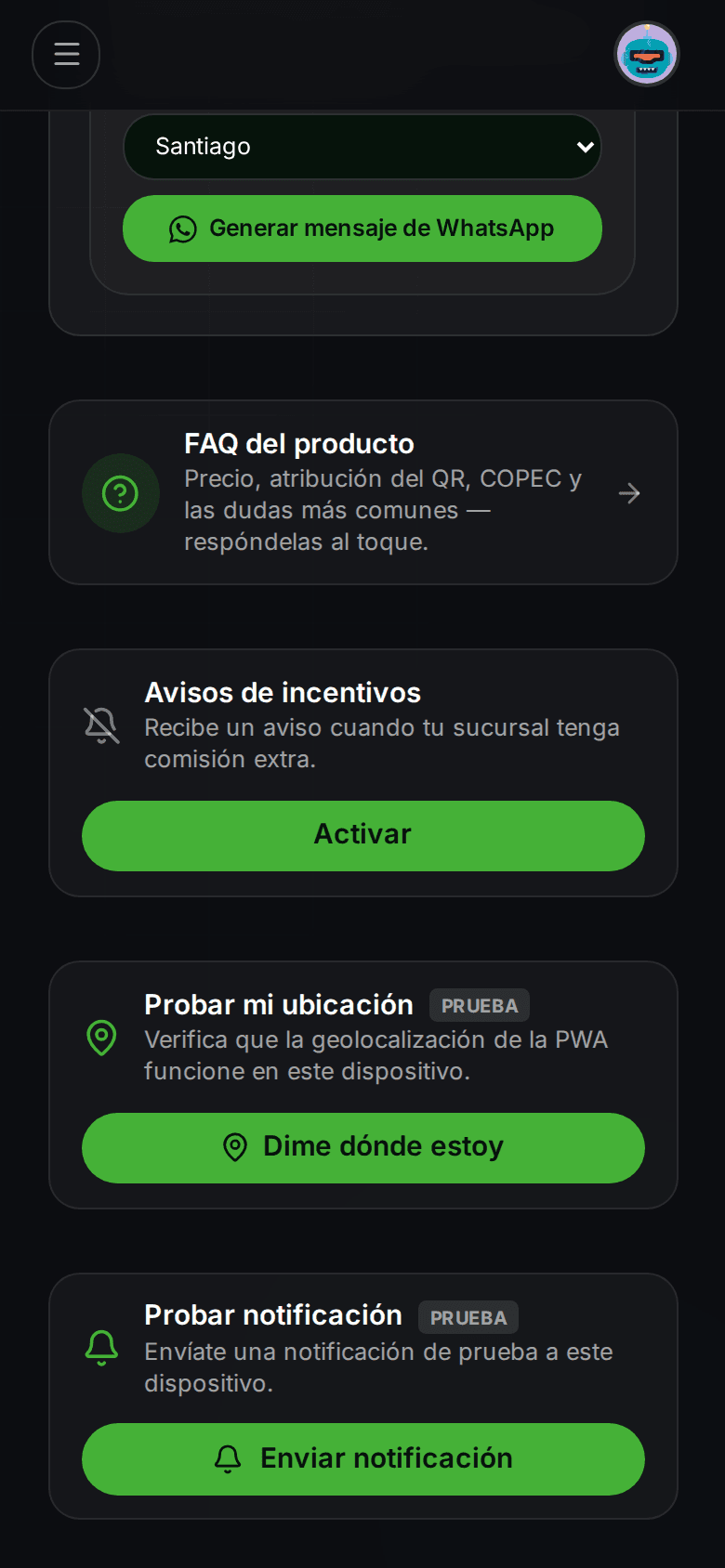
En tu panel de vendedor, baja hasta el final. Vas a ver el bloque «Avisos de incentivos» con un botón verde «Activar». Tócalo: tu celular te va a preguntar si permites avisos de Sentro. Responde «Permitir».
Prueba que lleguen
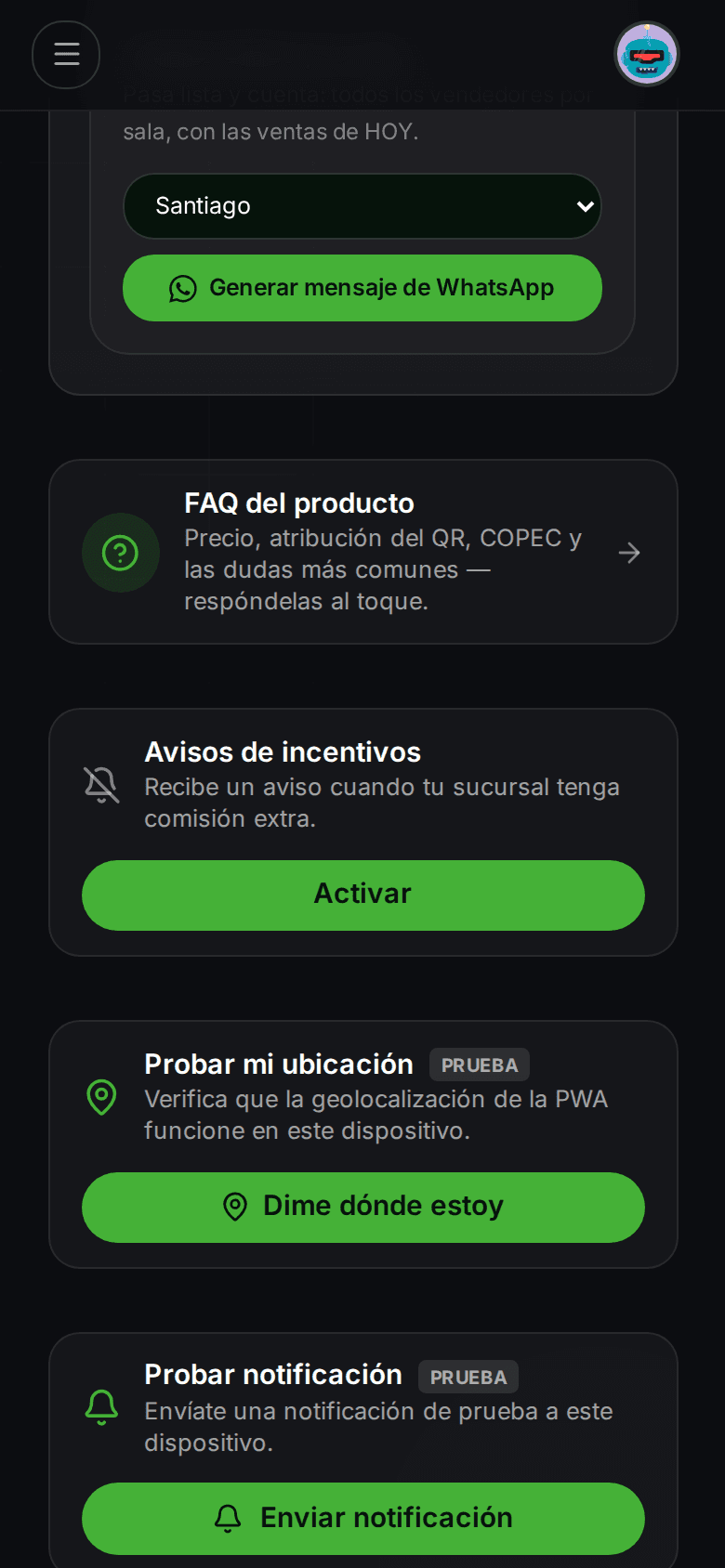
Más abajo, después de «Avisos de incentivos», está el bloque «Probar notificación». Toca «Enviar notificación» y en unos segundos debería llegarte una de prueba. Si llegó, ¡ya estás! Así te enteras al instante cuando te aprueben o cuando haya un incentivo en tu zona.
Permite la ubicación
La primera vez que registres una venta, la app te pide tu ubicación. Sirve para detectar sola la sala Jumbo donde estás (a unos 150 metros a la redonda) y ahorrarte elegirla a mano.
Cuando el celular pregunte, elige «Permitir mientras usas la app» o «Solo esta vez». Con «Mientras usas la app» no te vuelve a preguntar. Para probar, baja hasta «Probar mi ubicación» y toca «Dime dónde estoy».
Si sale «Permiso denegado»: revisa el celular
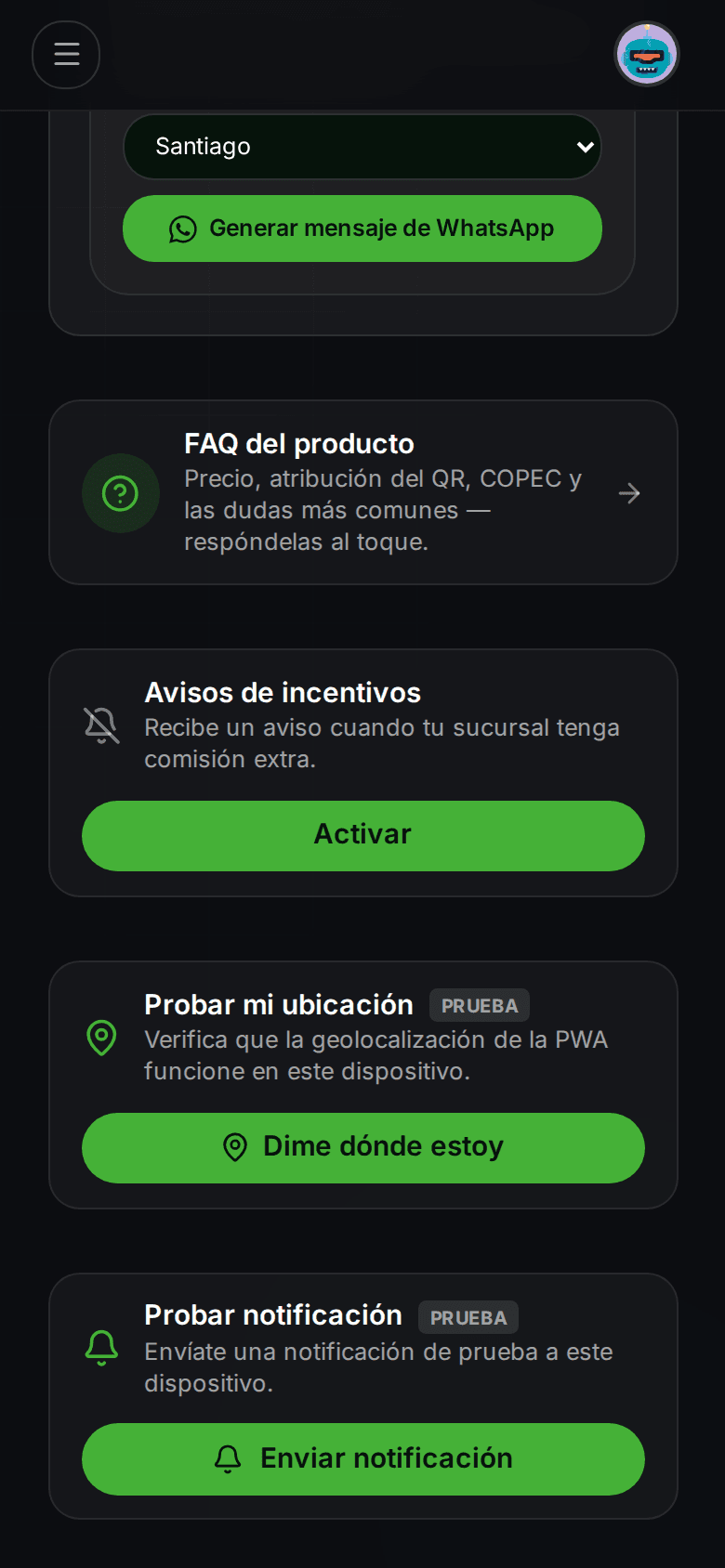
Si al tocar «Dime dónde estoy» (o al registrar una venta) aparece «Permiso denegado. Habilita la ubicación para este sitio», el celular está bloqueando la ubicación de Sentro, aunque nunca te haya preguntado. Reinstalar la app no lo arregla: el permiso vive en los ajustes del celular. Primero revisa que la ubicación del celular esté encendida (el ícono de ubicación en los ajustes rápidos, al bajar la barra de arriba). Después sigue el paso de tu celular.
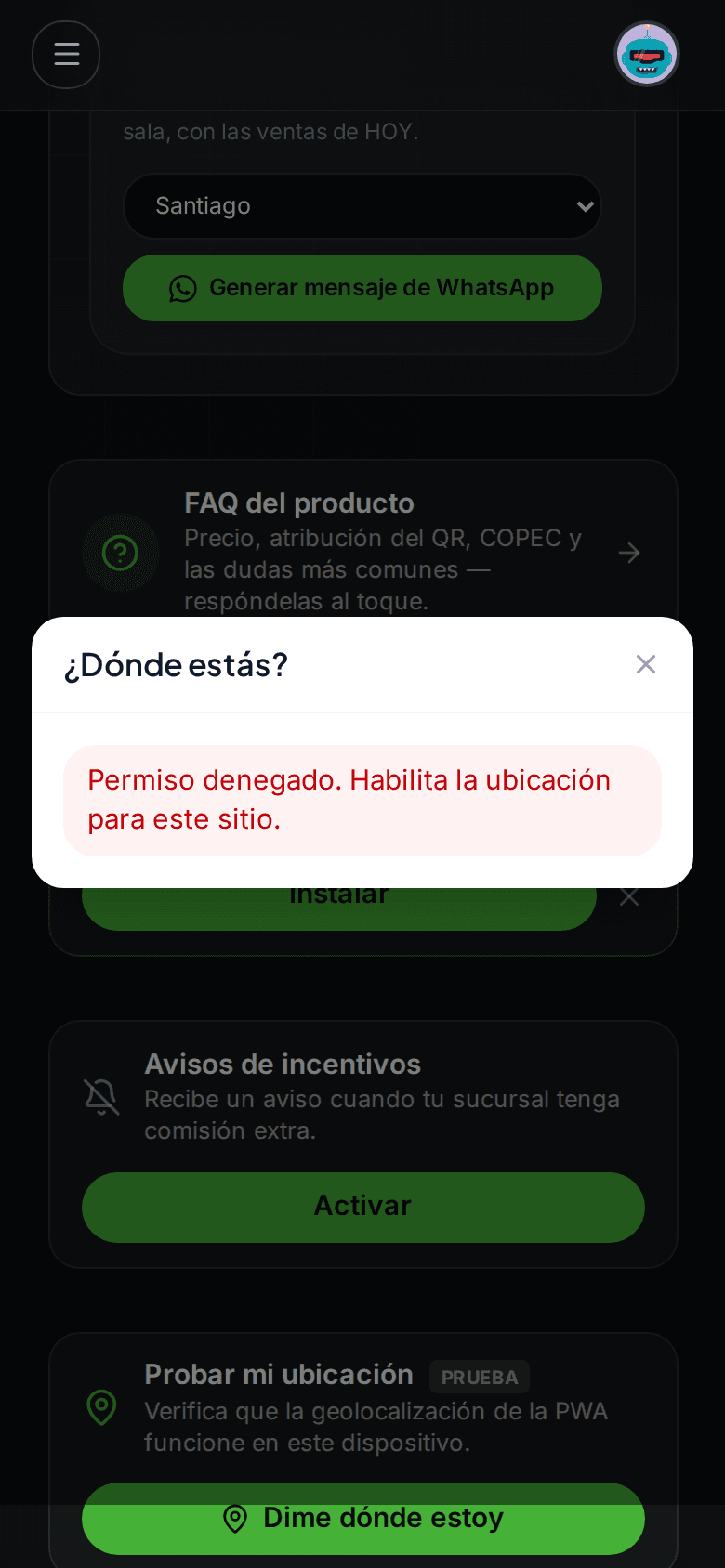
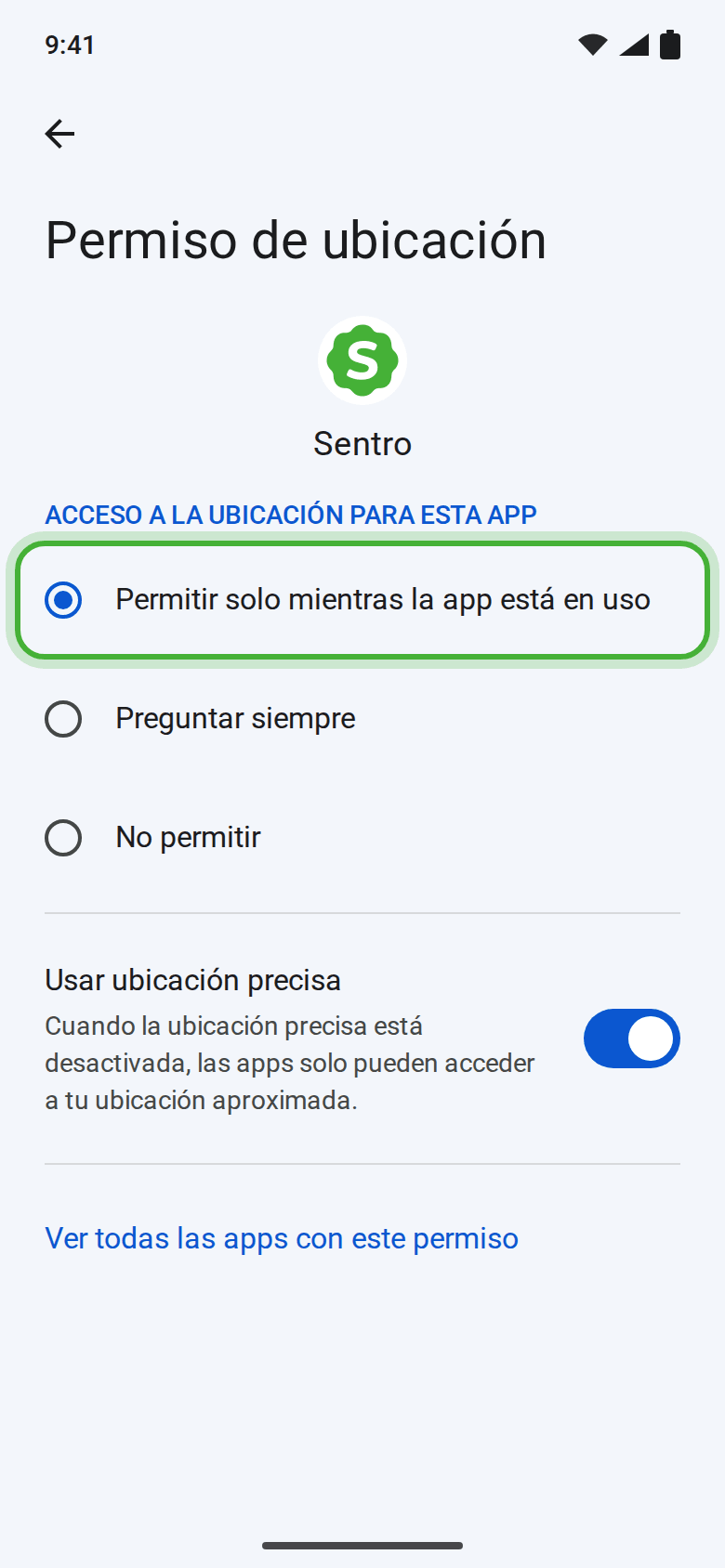
Mantén presionado el ícono de Sentro en tu pantalla de inicio y toca «Información de la app» (o la ⓘ). Entra a «Permisos» → «Ubicación» y elige «Permitir solo mientras la app está en uso». Vuelve a Sentro y toca «Dime dónde estoy».
Si sigue igual: revisa el navegador
Si el celular ya permite la ubicación y Sentro sigue diciendo «Permiso denegado», el bloqueo quedó guardado en el navegador (Chrome o Safari). Se arregla una sola vez.
Abre Chrome y toca el menú ⋮ → Configuración → Configuración de sitios → Ubicación. Revisa que el interruptor esté encendido. En la lista «Bloqueado» toca app.sentro.cl y cambia «Ubicación» a «Permitir». Cierra Sentro del todo y ábrela de nuevo desde el ícono.