Habilítate para vender
~5 minAntes de tu primera venta hay cuatro cosas: tu foto de perfil, las salas donde vas a vender, la aprobación de Cencosud y, cada día, la foto de inicio y de término de tu jornada. Aquí va paso a paso, con la pantalla de cada cosa.
Sube tu foto de perfil (una vez)
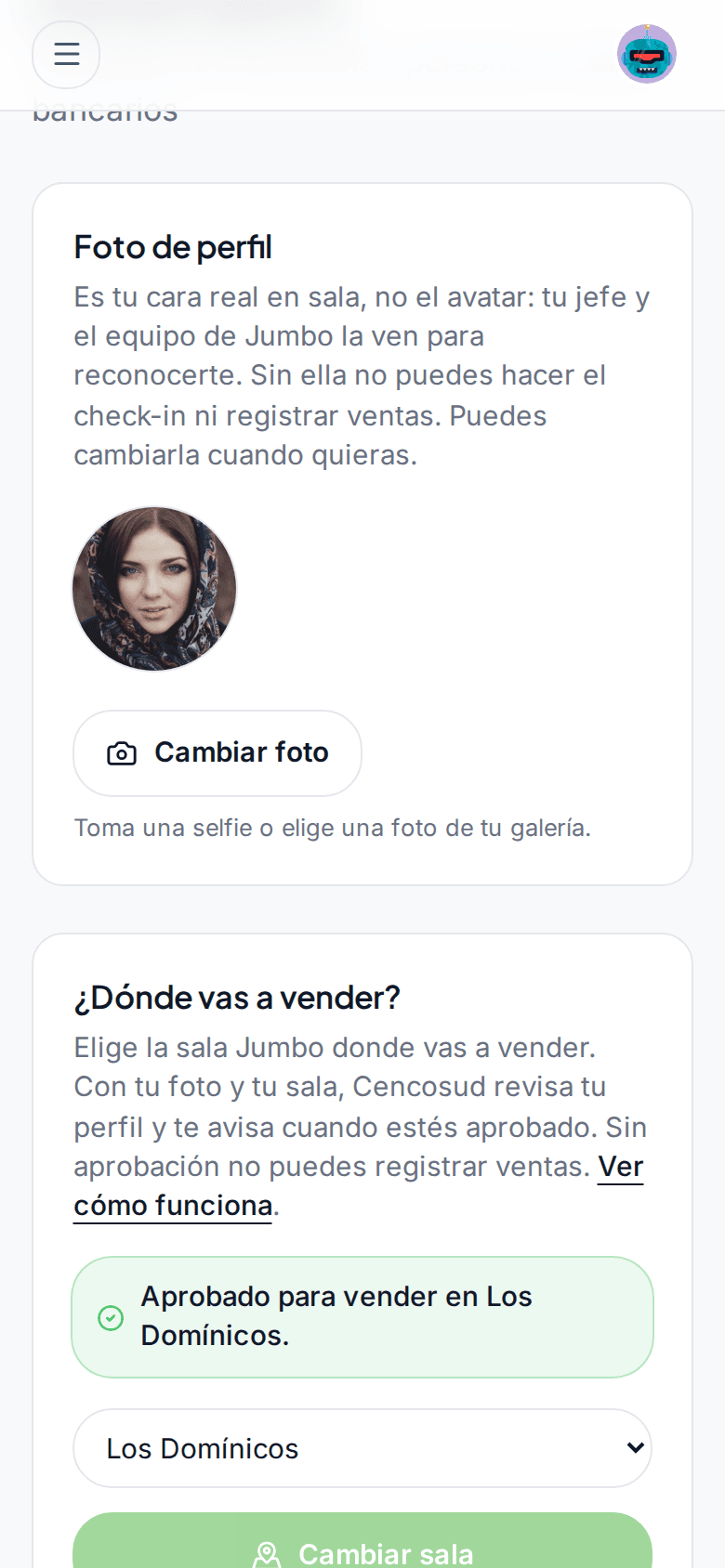
Es tu cara real en sala, no el avatar de dibujo. Tu líder y el equipo de Cencosud la usan para reconocerte y para aprobarte. Entra al menú de tu cuenta → «Editar perfil» → «Foto de perfil» → «Cambiar foto». También puedes subirla desde el botón «Sube tu foto para vender» del panel. La puedes cambiar cuando quieras.
Pide las salas donde vas a vender
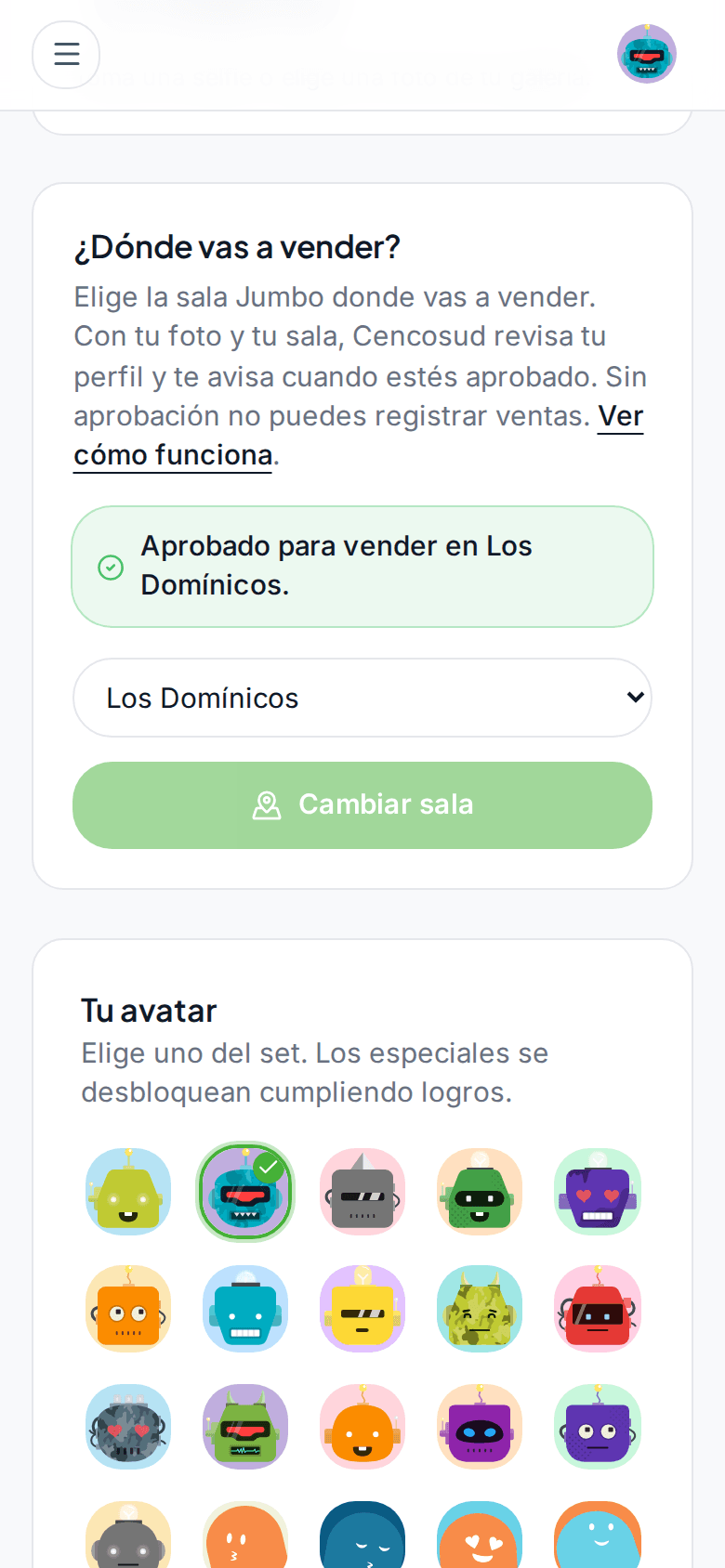
En «Editar perfil», justo debajo de la foto, está «¿Dónde vas a vender?». Elige una sala Jumbo de la lista (están agrupadas por región) y toca «Pedir sala». También puedes hacerlo desde el botón «Elegir sala» del panel. Con tu foto y tu sala, Cencosud revisa tu perfil. Puedes pedir varias salas: cada una se aprueba por separado.
Espera tu aprobación
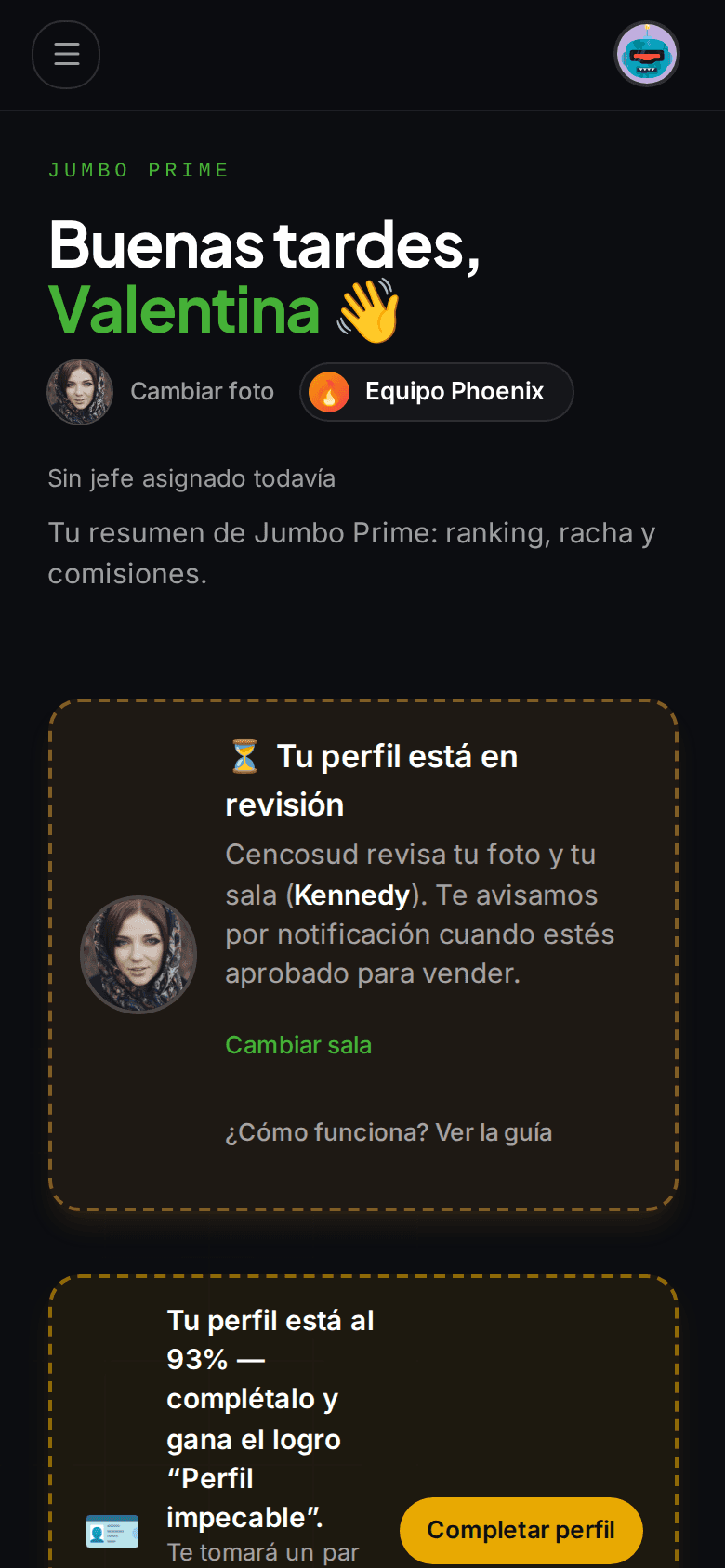
Cencosud revisa tu foto y tu sala. Mientras tanto, en tu panel ves «⏳ Tu perfil está en revisión» y no aparece el botón de vender. Te llega una notificación cuando decidan, así que ten los avisos activados. No hay nada más que hacer: espera.
¡Aprobado! Así se ve
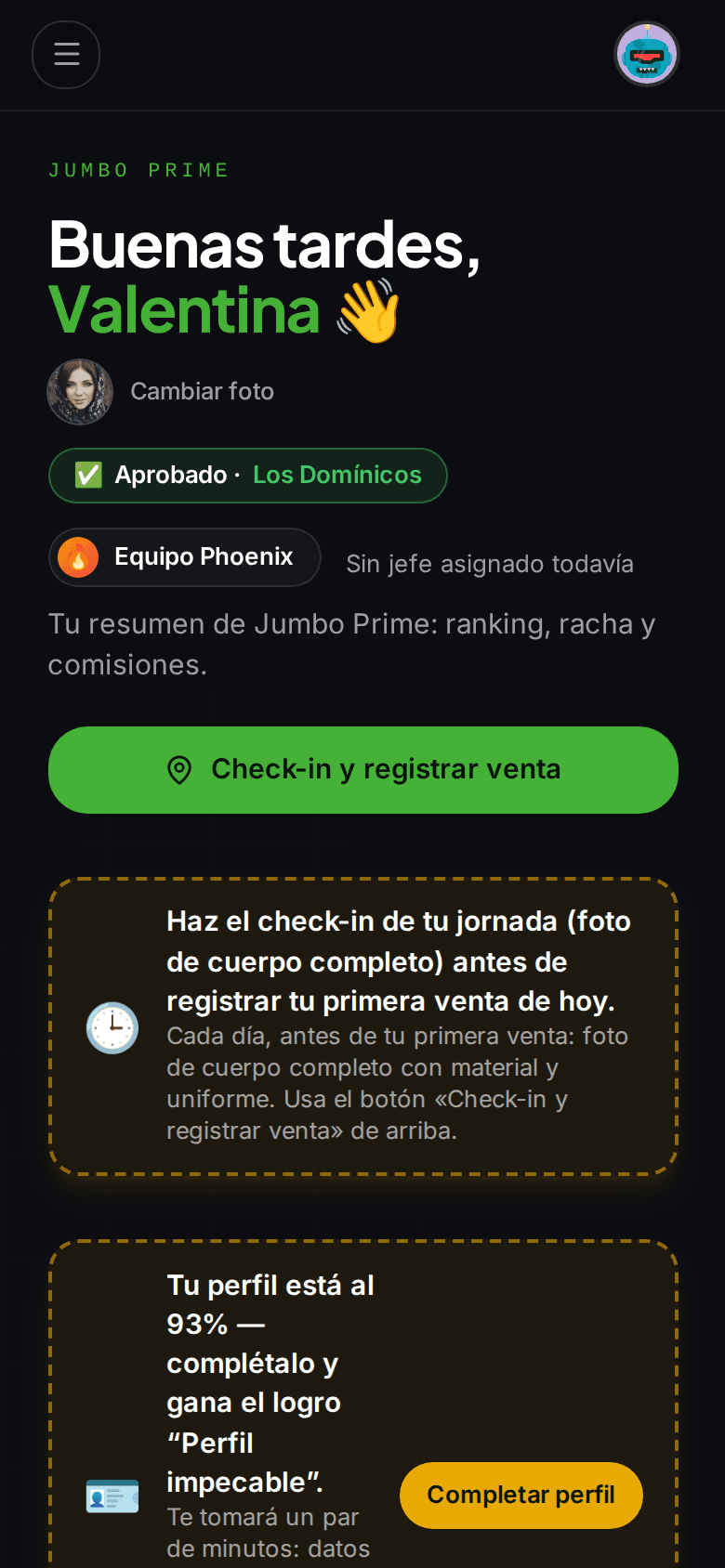
Cuando te aprueban, en tu panel aparece la etiqueta verde «✅ Aprobado · tu sala» junto a tu nombre y el botón «Check-in y registrar venta». Desde ese momento puedes vender en esa sala. ¿Quieres vender también en otra? Toca la etiqueta verde (o entra a «Editar perfil») y pide la nueva sala: Cencosud la aprueba aparte y la que ya tienes no se pierde.
Si no te aprueban
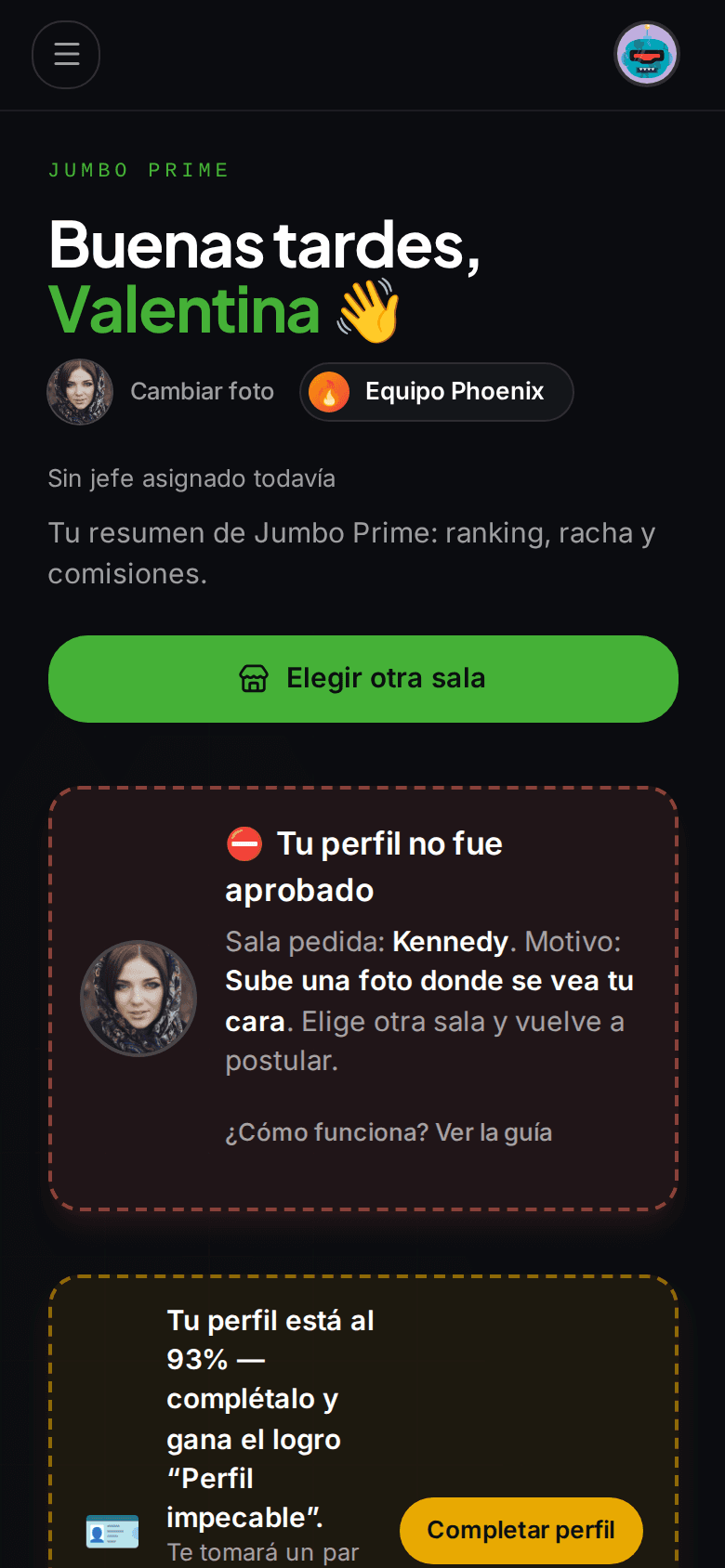
Vas a ver una tarjeta roja «⛔ Tu perfil no fue aprobado» con el motivo. Corrige lo que te piden (a veces es la foto), toca «Elegir otra sala» y vuelves a la fila de revisión.
Tus salas: habilitadas, en revisión y no habilitadas
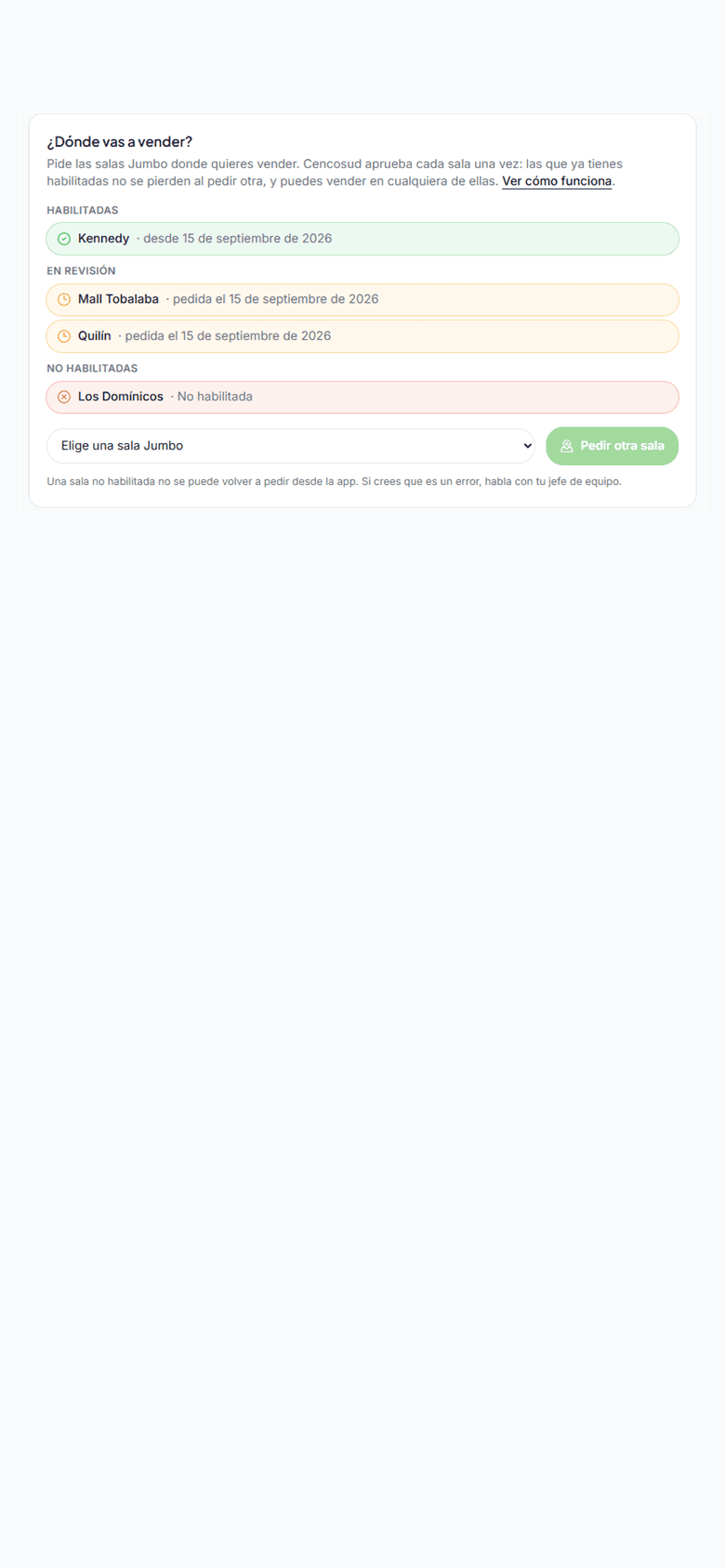
En «Editar perfil» ves todas las salas que pediste. «Habilitadas» son las salas donde ya puedes vender: cada sala aprobada queda aprobada, aunque pidas otras. «En revisión» son las que Cencosud todavía no decide. Mientras esperas, sigues vendiendo en tus salas habilitadas. Para vender en otra sala, pídela con «Pedir otra sala».
Los días que vendes: tu foto del día
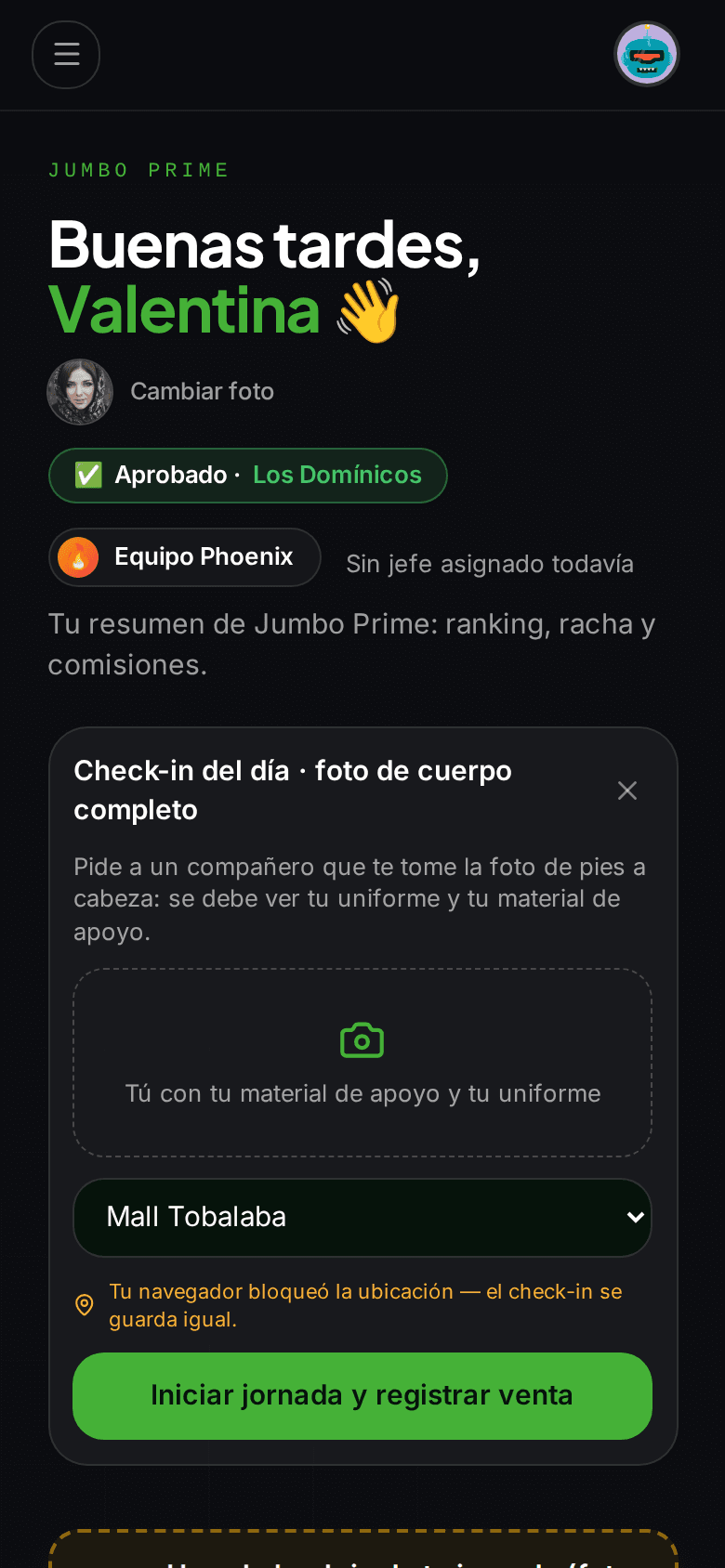
Los días que decidas ir a vender, antes de registrar tu primera venta, toca «Check-in y registrar venta». Pide a un compañero que te tome una foto de cuerpo completo en la sala; te recomendamos que se vean la indumentaria de la marca y tu material de venta (pendón, folletos, stand). Elige la sala en la que estás. La foto acredita tu presencia ante Cencosud y permite atribuirte las ventas del día. Se comparte cada día que vendas; no se hereda del día anterior.
Al irte: termina tu jornada con una foto
Al terminar de vender, toca el botón amarillo «Terminar jornada» (debajo de «Jornada iniciada»). Tómate una foto en la sala, elige la sala y confirma. Tu panel muestra la jornada completa, por ejemplo «Jornada 09:05 – 18:10», y Cencosud ve las dos fotos para acreditar tu presencia en la sala.

Si tu foto del día no es validada
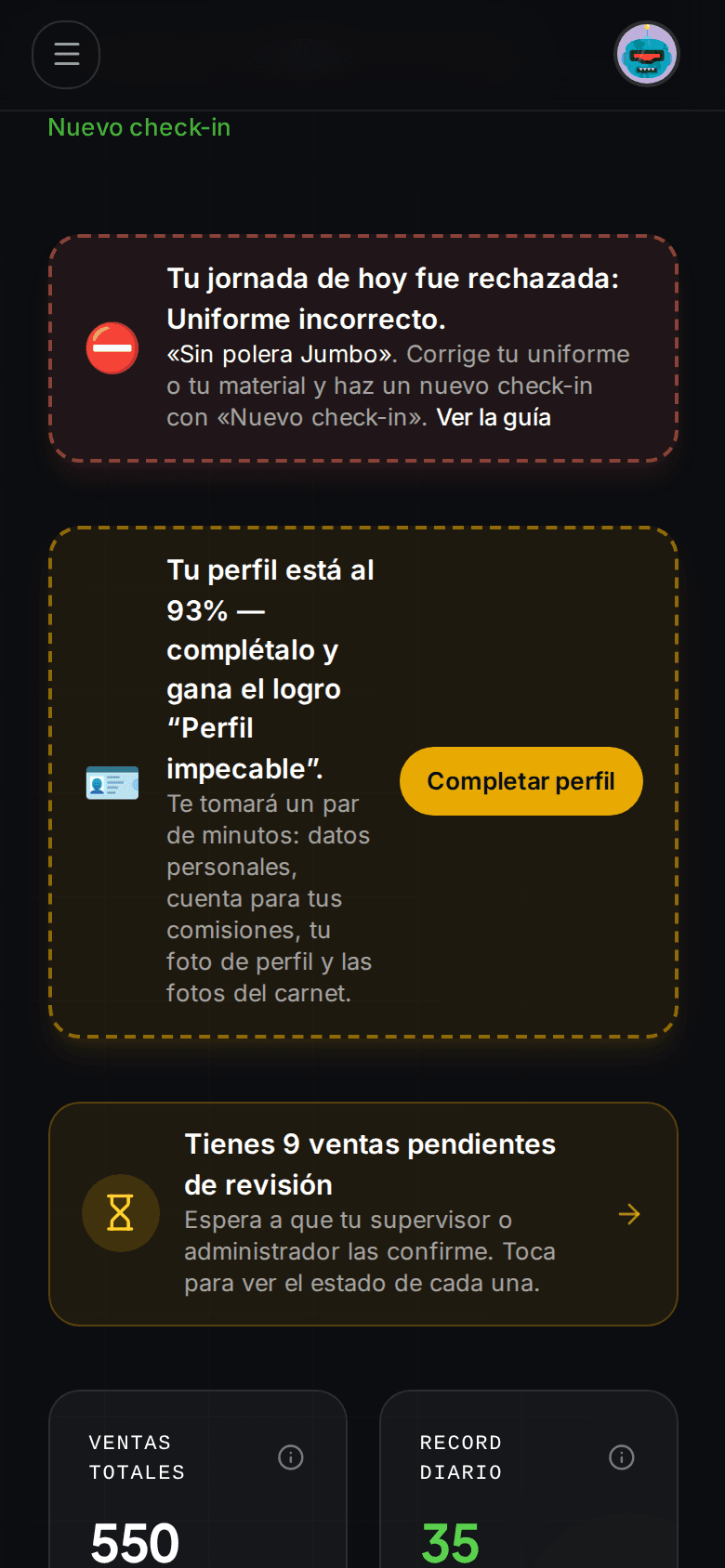
Cencosud puede no validar la foto de un día (por ejemplo, si no muestra la indumentaria de la marca o el material de venta). Te llega un aviso y en tu panel aparece una tarjeta roja con el motivo. Tus ventas no se bloquean; si sigues vendiendo, comparte una nueva foto con «Nuevo check-in».